
Wilt u zelf een tuin ontwerpen met SketchUp? Met dit 3D-tekenprogramma zet u de erfgrens, het terras, een tuinpad, borders en zelfs een schutting op de juiste plek. U hoeft niet meteen elk plantje te modelleren. Begin met de maten en voeg daarna stap voor stap details toe.
In deze handleiding tekenen we als voorbeeld een achtertuin van 8 meter breed en 12 meter diep. Zo ziet u welke knoppen u nodig heeft, hoe u nauwkeurig werkt en wat de grenzen van de gratis versie zijn. Wie nog helemaal geen tuinschets heeft, kan eerst onze uitleg over een tuintekening op schaal maken lezen.
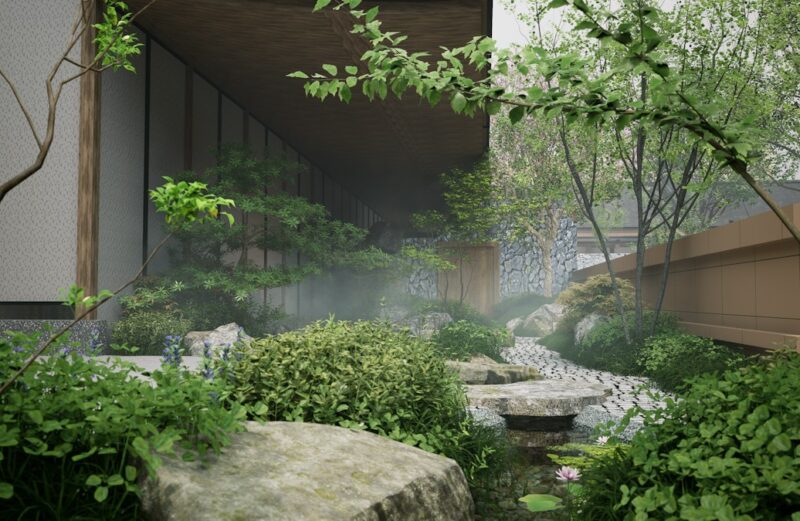
Bijgewerkt: 6 november 2026. Deze handleiding is opgesteld aan de hand van actuele uitleg van SketchUp en een zelf uitgewerkt rekenvoorbeeld. De stapschema’s zijn zelfgemaakt, niet afkomstig uit SketchUp. De uitgelichte 3D-tuinillustratie is afkomstig van D5 Render via Unsplash. We hebben geen identiek tuinmodel in SketchUp uitgevoerd of gefotografeerd.
Inhoudsopgave
- Een tuin ontwerpen met SketchUp: de korte uitleg
- Wat heeft u vooraf nodig?
- Stap 1: begin met SketchUp Free en stel meters in
- Stap 2: teken het grondvlak op de juiste maat
- Stap 3: maak de erfgrens, schutting en hoogtes
- Stap 4: teken een terras en het tuinpad
- Stap 5: werk met groepen en houd het overzicht
- Stap 6: voeg bestrating, grind en gras toe
- Stap 7: plaats planten, bomen en meubels
- Stap 8: bekijk de tuin vanuit huis en controleer schaduw
- Uitgewerkt voorbeeld: achtertuin van 8 × 12 meter
- Veelgemaakte fouten en hoe u ze voorkomt
- Is SketchUp gratis voor tuinontwerp?
- Wanneer is SketchUp minder geschikt?
- Een bestaande tuintekening in 3D laten visualiseren
- Veelgestelde vragen over SketchUp en tuinontwerp
- Bronnen en werkwijze
Een tuin ontwerpen met SketchUp: de korte uitleg
U tekent eerst een vlak van 8 × 12 meter. Daarna plaatst u met Rectangle het terras, maakt u met Push/Pull een schutting of plantenbak hoger en geeft u met Materials oppervlakken een kleur. Met Orbit draait u om het model heen om te zien hoe de indeling vanuit verschillende kanten oogt.
Dat is de kern van tuin tekenen in SketchUp. Het programma bouwt uit lijnen en vlakken een driedimensionaal model. Voor een nauwkeurige tuinindeling is dit krachtig. Voor een fotorealistische presentatie vergt het meer werk. Wilt u eerst kiezen tussen verschillende tekenprogramma’s? Bekijk dan onze aparte vergelijking van gratis tuinontwerpsoftware.
Wat heeft u vooraf nodig?
Neem vóór het tekenen de tuin op. Meet niet alleen de breedte en diepte, maar noteer ook waar de achterdeur, ramen, regenpijp en eventuele berging zitten. Een kleine meetfout in de uitgangssituatie kan later leiden tot een terras dat niet past.
- De binnenmaten van de erfgrens: breedte, diepte en eventuele schuine hoek.
- De positie van de achtergevel, deuren en ramen; noteer ook drempelhoogtes.
- Hoogteverschillen, zoals een verhoogd terras of een aflopend gazon.
- Wat moet blijven staan: bomen, schutting, afvoer, tuinberging en bestaande verharding.
- Uw wensen: bijvoorbeeld een terras van 4 × 3 meter, een zijpad van 1 meter en twee plantvakken.
Een meetlint of laserafstandsmeter, een eenvoudige schets op papier en foto’s vanuit de achterdeur zijn meestal voldoende om te beginnen. Meet een schuine tuin op meerdere punten. Heeft uw tuin een vreemde vorm, maak dan eerst de omtrek met lijnen in plaats van één rechthoek.
Stap 1: begin met SketchUp Free en stel meters in
Open SketchUp for Web op een computer en meld u aan met een Trimble ID. De gratis browserversie is bedoeld voor persoonlijk, niet-commercieel gebruik. U hoeft niets te installeren, maar heeft wel internet nodig. Werkt u beroepsmatig, controleer dan welke betaalde licentie past.
- Klik op Create new en kies een sjabloon in meters of millimeters.
- Kijk naar de rode, groene en blauwe as. Rood en groen geven de richtingen over de grond aan; blauw staat voor hoogte.
- Vindt u het juiste gereedschap niet? Gebruik de zoekfunctie van SketchUp. De knoppen kunnen per versie anders staan.
- Gebruik de muis om in en uit te zoomen. Met Orbit (O) draait u rond uw tuinmodel.
De webversie is gemaakt voor werken met muis en toetsenbord. Voor nauwkeurig tekenen van grotere tuinen werkt dat prettiger dan op een telefoon. Via App Settings kunt u later altijd een ander eenhedensjabloon kiezen.
Stap 2: teken het grondvlak op de juiste maat
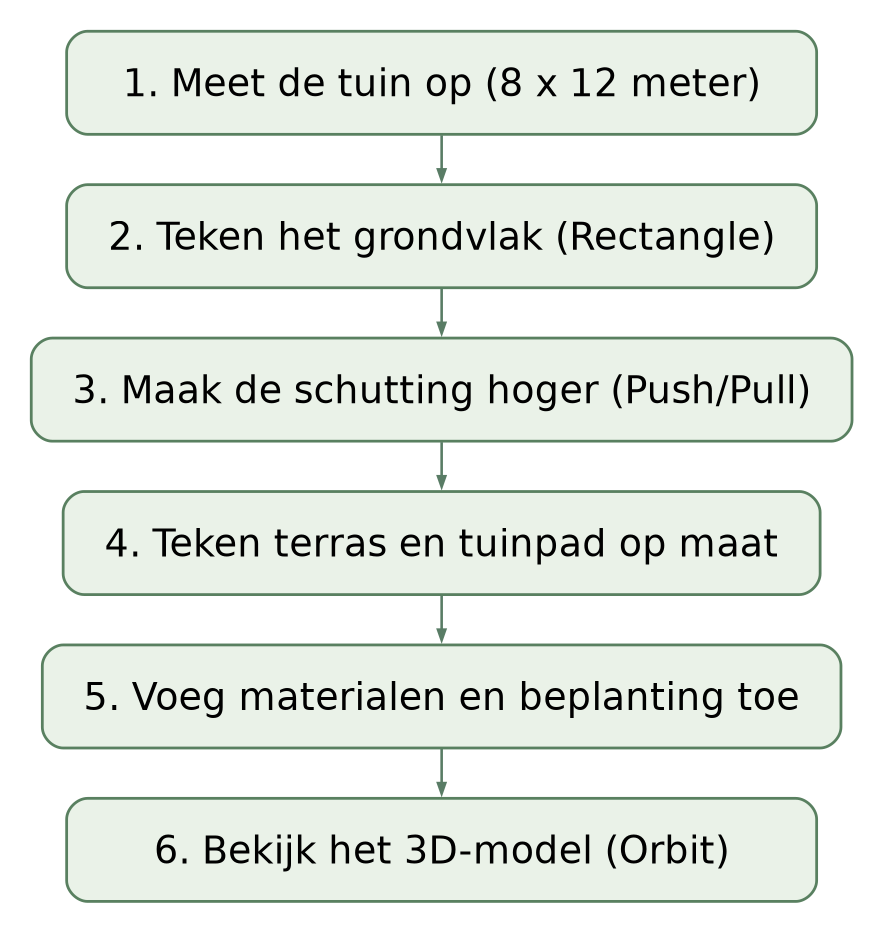
Kies Rectangle (R), klik op het beginpunt van uw tuin en beweeg de muis in de gewenste richting. Typ vervolgens de exacte afmetingen in het maatvak: bij Nederlandse instellingen doorgaans 8m;12m. Druk op Enter. Werkt uw SketchUp met een punt als decimaalteken, dan gebruikt het systeem mogelijk een komma als scheidingsteken. Kijk welk teken het vak zelf laat zien.
U hoeft niet eerst in het maatvak te klikken. SketchUp neemt de getypte maten over wanneer u nog met het tekengereedschap bezig bent. Het eerste vlak is nu 96 m². Maak deze bodem meteen een groep, zodat nieuwe lijnen niet onbedoeld aan het grondvlak vastplakken.
Tip: teken de achtergevel langs één zijde van de rechthoek. Dan blijft de richting van het huis duidelijk. Wij gebruiken in dit voorbeeld de breedte van 8 meter langs de gevel en de 12 meter diepte richting de achterste erfgrens.
Stap 3: maak de erfgrens, schutting en hoogtes
Een tuintekening zonder erfgrens lijkt snel groter dan de tuin werkelijk is. Maak daarom eerst een eenvoudige schutting. Teken langs de gewenste erfgrens een strook die bijvoorbeeld 5 centimeter dik is. Selecteer daarna Push/Pull (P), klik op die strook en trek hem omhoog. Typ 1,8m als u een schutting van 180 centimeter wilt schetsen.
De hoogte van de schutting is hier een rekenvoorbeeld, geen uitspraak over wat zonder vergunning is toegestaan. Controleer bij de gemeente welke regels voor uw perceel gelden. Wilt u de werkelijke hoogte van een bestaande schutting vastleggen, meet die dan eerst na.
Heeft de tuin een afschot of een verhoogd terras? Gebruik aparte vlakken met verschillende hoogtes. Dat is nauwkeuriger dan alles op één vlak tekenen. Controleer of een hoogteverschil van bijvoorbeeld 15 centimeter bij een terras klopt met de drempel en de afwatering; SketchUp rekent geen veilige afvoer voor u uit.
Stap 4: teken een terras en het tuinpad
Voor het terras tekenen we een rechthoek van 4 × 3 meter tegen de achtergevel. Dat is 12 m². Laat het terras als eigen groep staan. Een veelgemaakte fout is om direct tegels in het model te tekenen, terwijl de plaats en afmetingen nog niet vaststaan. Controleer eerst of er ruimte overblijft voor de tuintafel, looproute en borders.
Het tuinpad komt aan de rechterkant. Het wordt 1 meter breed en 12 meter lang, in dit voorbeeld dus 12 m². Teken eerst de strook langs de erfgrens. Gebruik desgewenst Offset (F) om een evenwijdige lijn te trekken op een vaste afstand; de Offset-tool staat bij de uitgebreide gereedschappen.
Bekijk daarna de aansluiting tussen het terras en het pad. Lopen die elkaar gedeeltelijk in, dan moet u dat niet dubbel meetellen. Houd voor echte hoeveelheden rekening met de feitelijke vorm van de vlakken en eventuele uitsparingen. Voor het kiezen van de verharding kan onze uitleg over een tuinpad aanleggen helpen.
Stap 5: werk met groepen en houd het overzicht
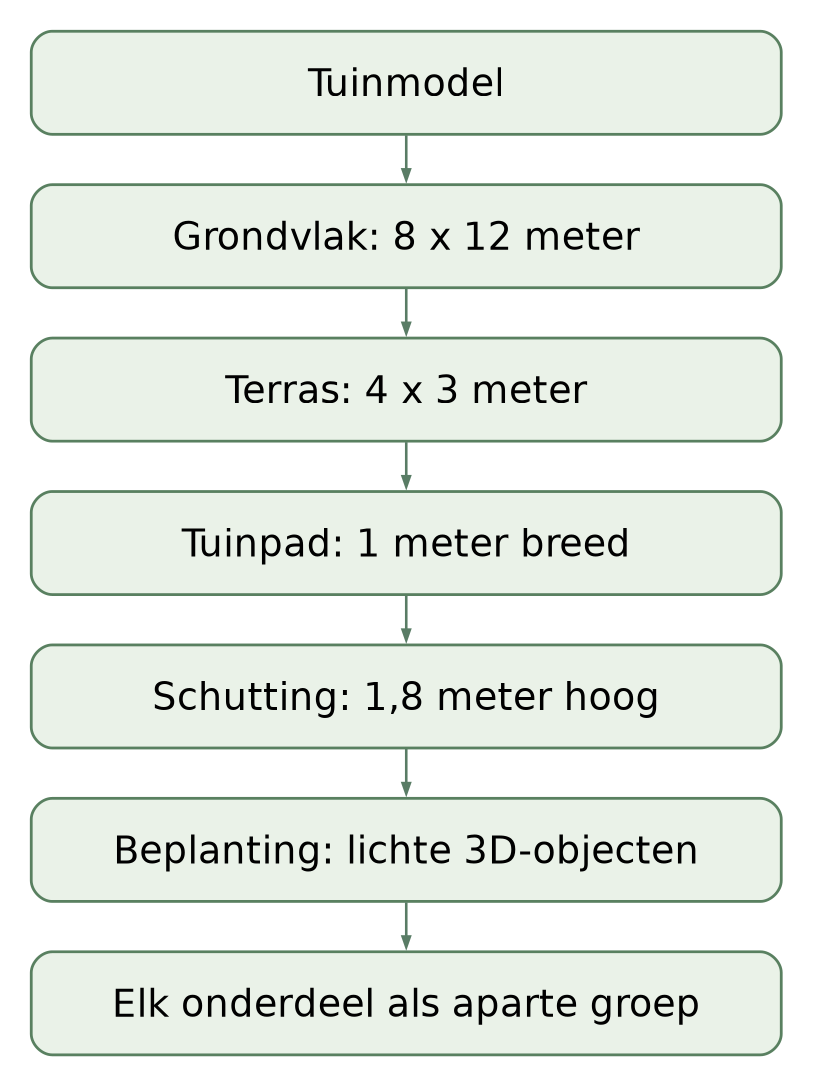
In SketchUp kunnen lijnen en vlakken aan elkaar blijven plakken. Daarom is Make Group een van de belangrijkste functies. Selecteer een compleet object, klik met de rechtermuisknop en kies Make Group. Doe dit apart voor het grondvlak, terras, schutting, pad, berging en grotere plantenbakken.
Werk bij herhaalde onderdelen liever met Components. Denk aan identieke schuttingdelen of dezelfde bloembak op meerdere plaatsen. Past u een component aan, dan kunnen de andere exemplaren mee veranderen. Groepen blijven juist zelfstandig. Daarmee voorkomt u dat het verplaatsen van één terrasrand per ongeluk de grond verandert.
Een grote tuin wordt overzichtelijker wanneer u objecten bovendien herkenbare namen geeft. In de betaalde webvarianten kunt u extra organisatiefuncties gebruiken; welke panelen en mogelijkheden beschikbaar zijn, hangt af van het abonnement. Bouw eerst een netjes gegroepeerd model voordat u naar extra functies grijpt.
Stap 6: voeg bestrating, grind en gras toe
Open het paneel Materials of gebruik Paint Bucket (B). Geef het gazon een groene kleur, het terras een tegelachtig materiaal en het pad een grindtextuur. De basiscollectie is voldoende om verschillende zones van elkaar te onderscheiden. Zelf nieuwe materialen samenstellen of stijlen volledig aanpassen kan een betaald abonnement vragen.
Let op de schaal van een textuur. Grof grind dat in werkelijkheid enkele millimeters groot is, mag in het 3D-beeld niet ogen als grote keien. Gebruik het materiaal vooral om een indruk van kleur en structuur te geven. Een SketchUp-model vertelt u niet automatisch welke korrelgrootte, laagdikte of fundering geschikt is.
Wilt u later grind of split bestellen, bereken dan eerst de werkelijke oppervlakte van het pad en de gewenste laagdikte. De afbeelding op het scherm is geen materiaallijst. Dat geldt ook voor tegels en kantopsluitingen: de uiteindelijke aantallen komen uit correcte maatvoering.
Stap 7: plaats planten, bomen en meubels
Voor een eerste ontwerp zijn eenvoudige vormen vaak beter dan tientallen gedetailleerde planten. Geef bijvoorbeeld een boom weer als een stam met een ronde kroon en een border als een gekleurd vlak. Daarna kunt u via 3D Warehouse modellen zoeken van bomen, tafels, bloembakken en tuinhuizen.
Zoek gericht, bijvoorbeeld op small garden shed, patio furniture of ornamental grass. Controleer altijd of het object de juiste afmetingen heeft. Een gedownload tuinmeubel van 3 meter breed kan de tuin volledig vertekenen. Grote, zware modellen maken het programma bovendien trager.
Plaats liever eerst één bank, één tafel en een paar representatieve plantvormen. Maak pas daarna de beplanting gedetailleerder. Een 3D-model helpt u kiezen waar planten staan, maar vervangt geen beplantingsplan met aantallen en bloeiperiodes.
Stap 8: bekijk de tuin vanuit huis en controleer schaduw
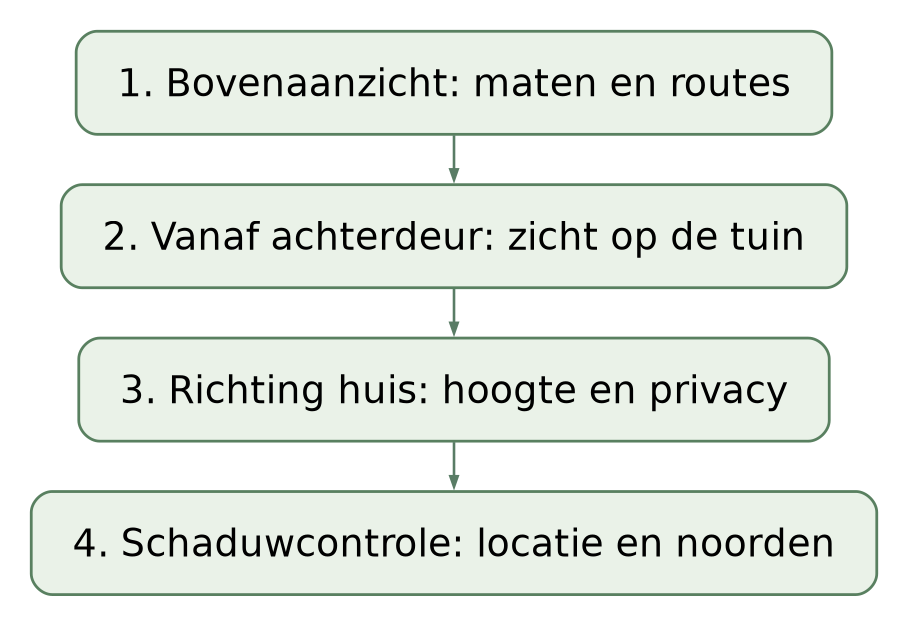
Draai met Orbit (O) om uw model en gebruik Pan (H) om het beeld te verschuiven. Bekijk de indeling eerst van boven, daarna schuin vanaf de achterdeur en ten slotte vanaf het einde van de tuin richting het huis. Vanuit die drie standpunten ziet u vaak meteen of een schutting te massief oogt of een pad te smal is.
Wilt u de zon beter beoordelen, open dan de functie voor Shadows. Door het model een locatie en noordrichting mee te geven, krijgt u een nuttiger indruk van schaduw op verschillende momenten. In de webversie is basisgeolocatie beschikbaar; uitgebreide locatie- en terreinfuncties kunnen een abonnement vereisen. De schaduwweergave blijft een benadering, zeker wanneer omliggende gebouwen en bomen ontbreken.
Bedenk ook dat een mooi camerastandpunt niet gelijkstaat aan een uitvoerbaar tuinplan. Controleer naast het beeld altijd doorgangen, hoogtes, draagkracht van een overkapping, afwatering en materiaalhoeveelheden afzonderlijk.
Uitgewerkt voorbeeld: achtertuin van 8 × 12 meter
We werken met een rechthoekige achtertuin van 8 × 12 meter (96 m²). De achterdeur zit ongeveer in het midden van de gevel. Tegen de woning komt een terras van 4 × 3 meter. Rechts loopt een pad van 1 meter breed naar een kleine berging achterin. Aan de achterkant komen twee plantvakken van elk 2 × 2 meter. Het overige deel blijft grotendeels gazon.
| Onderdeel | Afmeting | Oppervlakte | Tekenen in SketchUp |
|---|---|---|---|
| Hele tuin | 8 × 12 m | 96 m² | Rectangle, daarna groep maken |
| Terras | 4 × 3 m | 12 m² | Apart rechthoekig vlak tegen de gevel |
| Zijpad | 1 × 12 m | 12 m² | Strook naast het gazon; overlap met terras controleren |
| Border links | 2 × 2 m | 4 m² | Vlak met lichte verhoging en beplanting |
| Border rechts | 2 × 2 m | 4 m² | Vlak apart groeperen voor wijziging |
De zones in de tabel zijn een oefenschets. Omdat het terras mogelijk aansluit op het pad en een berging ook ruimte inneemt, mag u de losse oppervlaktes niet zomaar van 96 m² aftrekken alsof ze nooit overlappen. Maak de indeling op schaal, en controleer pas daarna hoeveel gazon werkelijk overblijft.
Een bruikbare werkwijze is om eerst een witte plattegrond te bewaren, daarna een versie met materialen en ten slotte drie camerabeelden te maken. Zo kunt u met anderen over de indeling praten zonder dat de keuze voor een tegelkleur de aandacht afleidt. We hebben de beschreven tuin niet daadwerkelijk in SketchUp getekend; dit voorbeeld laat de stappen en controlepunten zien.
Veelgemaakte fouten en hoe u ze voorkomt
| Probleem | Oorzaak | Oplossing |
|---|---|---|
| Het terras past op papier, maar niet in het model | Afmetingen zijn met de muis geschat | Typ de maten direct in het maatvak en controleer de eenheden. |
| Bij verplaatsen verandert de schutting mee | Onderdelen zitten aan dezelfde geometrie vast | Maak een aparte groep voor elk bouwdeel. |
| Bomen of tuinmeubels zijn veel te groot | Gedownload object heeft een andere schaal | Meet de objectafmetingen en gebruik Scale alleen waar nodig. |
| Het model wordt traag | Veel gedetailleerde 3D Warehouse-objecten | Gebruik lichte plantvormen en voeg details pas op het einde toe. |
| De zon lijkt uit de verkeerde richting te komen | Noordrichting en locatie kloppen niet | Controleer geolocatie, assen en de positie van de woning. |
| Render oogt mooi maar verhoudingen zijn fout | Alleen op het camerabeeld gelet | Bekijk bovenaanzicht én loopafstanden met maatvoering. |
Kunt u geen vlak tekenen? Kijk of u in de juiste groep werkt en of lijnen werkelijk een gesloten contour vormen. Blijven maten verkeerd verschijnen? Controleer het scheidingsteken in het maatvak: bij Nederlandse instellingen is dit meestal een puntkomma.
Is SketchUp gratis voor tuinontwerp?
Ja, voor persoonlijk gebruik kunt u met SketchUp Free gratis een tuin in 3D tekenen via de browser. U heeft een Trimble ID nodig. Volgens de fabrikant bevat de gratis variant toegang tot SketchUp for Web, 10 GB opslag in Trimble Connect en een beperkte toegang tot 3D Warehouse. Voor zakelijke of commerciële toepassingen is SketchUp Free niet toegestaan.
Gratis betekent niet dat alle functies zijn inbegrepen. Denk aan uitgebreid importeren en exporteren, eigen materialen, sommige professionele presentatiemiddelen en extra ondersteuning. Ook een hoogwaardige render maken gaat verder dan een standaard 3D-aanzicht. Bekijk voor de actuele grenzen de officiële functietabel van SketchUp for Web.
Wie nog zoekt naar een eenvoudiger programma om alleen een tuin in te delen, kan beter onze vergelijking van tuinontwerpsoftware bekijken. Dit artikel gaat juist over het tekenen met SketchUp zelf.
Wanneer is SketchUp minder geschikt?
SketchUp is sterk voor maatvaste modellen: een pergola, verhoogd terras, trap, tuinhuis of erfafscheiding krijgt een duidelijke plaats. Maar het is geen complete automatische tuinplanner. U moet zelf de indeling bedenken, materialen kiezen, beplanting uitwerken en rekening houden met technische uitvoering.
Voor een eenvoudige schets kan het tekenen en leren van alle gereedschappen relatief veel tijd kosten. Ook een fotorealistisch avondbeeld met sfeerverlichting en natuurlijke planten vraagt vaak om extra uitwerking of gespecialiseerde rendersoftware. Wilt u vooral snel een overzicht van geschikte programma’s, bekijk dan eerst de zes alternatieven.
Een belangrijke grens: een 3D-presentatie is niet hetzelfde als een volledig nieuw tuinontwerp met bouwkundige uitwerking. Een mooi beeld kan u helpen beslissen, maar is niet automatisch een bestek, beplantingsadvies of uitvoeringsplan.
Een bestaande tuintekening in 3D laten visualiseren
Heeft u de indeling al op papier of in SketchUp staan, maar mist u de tijd om alles tot een overtuigend 3D-beeld uit te werken? Dan kan het handiger zijn om een bestaande tuinschets professioneel te laten visualiseren. Daarmee krijgt u beter zicht op sfeer en materiaalcombinaties zonder alle renderstappen zelf te doorlopen.
Op Goedkoopgrind.nl vindt u informatie over een tuinontwerp in 3D laten visualiseren. Controleer vóór het bestellen welke input de dienst vraagt, bijvoorbeeld een maatvaste schets en referentiefoto’s, en welke visualisaties u ontvangt. Het gaat om 3D-visualisatie; een compleet nieuw technisch tuinontwerp of aanlegplan is niet automatisch inbegrepen.
Veelgestelde vragen over SketchUp en tuinontwerp
Ja, met de huidige SketchUp Free-browserversie kunt u voor persoonlijk gebruik gratis in 3D tekenen. De oude naam Google SketchUp wordt nog gebruikt, maar SketchUp is tegenwoordig van Trimble.
Stel de maateenheid in op meters, kies Rectangle en voer de exacte breedte en diepte in. Bij Nederlandse instellingen gebruikt het maatvak meestal een puntkomma tussen de twee afmetingen.
Ja. Maak eerst een vlak met de juiste afmetingen en gebruik Push/Pull om een object hoogte te geven. Maak van losse onderdelen groepen, zodat u ze later afzonderlijk kunt aanpassen.
In 3D Warehouse staan kant-en-klare modellen van planten, bomen, meubels en tuinhuizen. Controleer de afmetingen en kies niet te zware modellen om het programma vlot te houden.
Ja. Met Shadows, de juiste noordrichting en een ingestelde locatie krijgt u een indruk van de stand van de zon en schaduw. Voor een betrouwbaar resultaat moet u ook relevante gebouwen en bomen modelleren.
Nee. SketchUp is een tekenprogramma. Het helpt om een idee nauwkeurig in 3D uit te werken, maar maakt niet automatisch een goede indeling, beplantingsplan of aanlegadvies.
Bronnen en werkwijze
Deze handleiding is gebaseerd op de officiële SketchUp-documentatie. Belangrijkste bronnen: SketchUp for Web, modellen maken en bewerken, gereedschappen, SketchUp Free, groepen, gratis en betaalde functies en locatie en schaduw. De genoemde tuinmaten en werkwijze zijn illustratieve voorbeelden. De precieze interface en mogelijkheden kunnen door updates veranderen.