
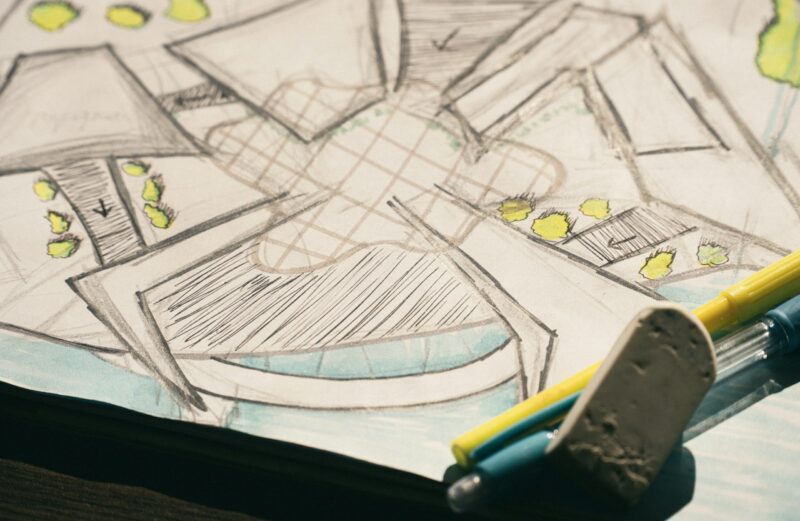
Een gratis tuinontwerp programma helpt u om terras, gazon, tuinpaden en beplanting vooraf in te delen. Maar niet ieder programma doet hetzelfde. Sommige tools maken vooral een overzichtelijke 2D-plattegrond. Andere laten u ook in 3D door de tuin kijken. Bovendien blijkt ‘gratis’ soms te betekenen dat u wel kunt tekenen, maar voor een bruikbare export of fotorealistische afbeelding moet betalen.
In deze vergelijking bekijken we zes tuinontwerpprogramma’s: GARDENA myGarden, Floorplanner, SketchUp Free, Planner 5D, Sweet Home 3D en Garden Planner. We vergelijken wat gratis is, op welke apparaten u kunt werken en waarvoor het programma daadwerkelijk geschikt is. Daarna ziet u hoe u met één voorbeeldtuin van 8 × 12 meter een programma beoordeelt voordat u er veel tijd in steekt.
Gecontroleerd op 5 november 2026. De kenmerken en prijzen zijn gecontroleerd aan de hand van officiële productpagina’s en handleidingen. Abonnementen en gratis functies kunnen veranderen. Niet alle programma’s zijn met een eigen account getest. De twee schema’s bij SketchUp en Garden Planner zijn zelfgemaakt en tonen geen echte software-interface.
Inhoudsopgave
- Welk gratis tuinontwerp programma past bij u?
- Vergelijkingstabel: gratis, 2D, 3D en downloaden
- 1. GARDENA myGarden: gratis tuin tekenen in 2D
- 2. Floorplanner: online plattegrond en 3D
- 3. SketchUp Free: nauwkeurig 3D modelleren
- 4. Planner 5D: eenvoudig schakelen tussen 2D en 3D
- 5. Sweet Home 3D: gratis op Windows, Mac en Linux
- 6. Garden Planner: tuinsoftware voor Windows en Mac
- Wat kunt u met een gratis versie echt doen?
- 2D of 3D? Maatvoering, schaal en export controleren
- Praktisch voorbeeld: tuin van 8 × 12 meter
- Online tuinontwerp, Mac of Windows: wat kiest u?
- Welke software kiest u per doel?
- Wanneer kost zelf 3D tekenen te veel tijd?
- Veelgestelde vragen over tuinontwerpsoftware
Onze keuze voor zelf ontwerpen in 3D: Planner 5D is een laagdrempelige manier om een tuinindeling in 2D en 3D te bekijken. U kunt met een gratis basisversie beginnen; voor extra objecten en renders kan een betaald pakket nodig zijn. Probeer de tuinplanner van Planner 5D. Advertentielink: als u via deze link een aankoop doet, ontvangen wij mogelijk commissie. Dit kost u niets extra.
Welk gratis tuinontwerp programma past bij u?
Wilt u vooral bekijken of de eettafel en een gazon passen? Begin dan met een eenvoudige 2D-tuinplanner zoals GARDENA myGarden. Wilt u vanuit de woonkamer kunnen zien hoe een nieuwe indeling oogt? Dan zijn Floorplanner en Planner 5D makkelijker om als eerste te verkennen. Wie zelf exacte 3D-vormen wil opbouwen, heeft met SketchUp Free meer modelleervrijheid, maar moet tijd besteden aan het leren bedienen van de gereedschappen.
Een gratis pakket is niet automatisch minder bruikbaar dan betaalde software. De vraag is wat u ermee wilt doen: een eerste idee vastleggen, een plan op maat maken of een beeld laten zien alsof de tuin al is aangelegd. Dit zijn drie verschillende doelen.
Keuze in één oogopslag
GARDENA myGarden
Gratis, vooral 2D
Floorplanner
Gratis basis, beperkte export
SketchUp Free
Meer leertijd, veel vrijheid
Garden Planner
Proefperiode, daarna betaald
Voor een complete uitleg over hoe u een tuinplattegrond op schaal maakt, leest u onze aparte gids tuintekening maken. Op deze pagina richten we ons op de keuze tussen programma’s; zo hoeft u niet eerst een lange handleiding te lezen die niet bij uw softwarekeuze past.
Vergelijkingstabel: gratis, 2D, 3D en downloaden
| Programma | Gratis? | Weergave | Platform | Sterk voor | Let op |
|---|---|---|---|---|---|
| GARDENA myGarden | Ja, online | 2D tuinplan | Browser, ook Mac/Windows | Tuinvakken en sprinklerplan | Geen volwaardig fotorealistisch 3D-ontwerp |
| Floorplanner | Ja, basisaccount | 2D + 3D | Browser, ook Mac/Windows | Snel indeling en 3D-beeld beoordelen | Gratis SD-afbeelding met watermerk; upgrades voor export |
| SketchUp Free | Ja, persoonlijk gebruik | 3D-model | Browser, ook Mac/Windows | Vormen, hoogtes en maten zelf modelleren | Leertijd; betaalde versie nodig voor meer imports/exports |
| Planner 5D | Ja, Basic | 2D + 3D | Browser en apps | Vlot ruimtelijk beeld met objecten | Gratis catalogus en renders beperkt |
| Sweet Home 3D | Ja, gratis download | 2D + 3D | Windows, macOS, Linux; ook online | Zelf een plattegrond en 3D-bezoek maken | Gericht op interieurs, niet op beplantingsplan |
| Garden Planner | Proefversie 15 dagen | 2D + 3D-weergave | Windows en Mac (installatie) | Tuinvakken, planten, paden, moestuin | Daarna eenmalig betalen; proefexport met watermerk |
‘Browser’ betekent dat u geen aparte desktopinstallatie nodig heeft. De programma’s kunnen wel een account vragen en werken doorgaans beter op een laptop of computer dan op een telefoon. Controleer bij het kiezen niet alleen het vakje ‘3D’, maar ook of u een bestand kunt opslaan en later verder kunt werken.
1. GARDENA myGarden: gratis tuin tekenen in 2D
GARDENA myGarden is een gratis online programma voor een eenvoudige tuinindeling. U tekent een gazon, terras, border, waterpartij of grindpad en voegt vervolgens objecten toe zoals bomen, planten, meubels en een tuinhuis. De officiële handleiding beschrijft een raster waarbij ieder vak één vierkante meter voorstelt. Daarmee heeft u meteen een hulpmiddel voor de verhoudingen.
Het voordeel is dat de onderdelen herkenbaar zijn voor mensen die hun eigen tuin willen inrichten. U hoeft niet eerst met 3D-muren, lagen of ingewikkelde modelleertools te werken. Ook heeft GARDENA een aparte sprinklerplanner voor het uitwerken van beregening en bijbehorende onderdelen. Een overzicht van het systeem en een boodschappenlijst kan in die workflow als PDF worden gedownload.
De beperking: myGarden is vooral bedoeld voor een schematisch 2D-tuinplan. Verwacht niet dat u gratis een fotorealistisch 3D-beeld met echte schaduwen en planten krijgt. Controleer ook of de export van uw gewone tuinplan voldoende is voor uw doel; de PDF van de sprinklerplanner is niet hetzelfde als een professionele technische aanlegtekening.
Geschikt voor: mensen die gratis online een eerste tuinschets willen maken en eventueel een GARDENA-beregeningssysteem willen plannen. De officiële FAQ over myGarden beschrijft onder meer het raster, de lagen en het verplaatsen van objecten.
2. Floorplanner: van gratis plattegrond naar 3D
Floorplanner werkt rechtstreeks in de browser en biedt een gratis Basic-account. U kunt een plattegrond tekenen en het ontwerp in 2D én 3D bekijken. De tool is vooral bekend van woningen en interieurs, maar u kunt hem ook gebruiken om de verhouding tussen woning, terras en omliggende tuinonderdelen te beoordelen.
Volgens de officiële Basic-pagina kunt u zonder betaling 2D- en 3D-afbeeldingen exporteren in SD-kwaliteit van 960 × 540 pixels. Daar staat een watermerk op. Er geldt ook een wachttijd tussen gratis exports. Wilt u hogere resolutie, bestanden voor verdere verwerking of andere extra’s, dan heeft u credits of een ander projectniveau nodig. De aanbieder beschrijft dit op de pagina over projectniveaus en exports.
Het voordeel is dat u niet eerst technisch 3D hoeft te modelleren om te zien hoe een indeling ruimtelijk werkt. De beperking is dat het programma niet specifiek voor beplantingsplannen is gemaakt. Ook kunt u een gratis voorbeeldbeeld niet zomaar als hoge-resolutierender of zonder watermerk gebruiken.
Geschikt voor: wie de relatie tussen woning, terras, meubels en tuin in 3D wil beoordelen. Voor een nauwkeurige aanlegplanning van plantensoorten en waterafvoer is aanvullende uitwerking nodig.
3. SketchUp Free: zelf de tuin opbouwen in 3D
Zelf aan de slag met dit programma? Bekijk onze stap-voor-stap handleiding voor een tuin ontwerpen met SketchUp, inclusief een voorbeeld met echte afmetingen.
Met SketchUp Free kunt u zonder installatie 3D-modellen maken in uw browser. U werkt met vormen, lijnen en maten. Daarmee kunt u bijvoorbeeld een terras op hoogte tekenen, een schutting modelleren of een overkapping in verhouding tot de woning zetten. Voor een ervaren gebruiker geeft dit veel vrijheid.
Een groot verschil met een eenvoudige tuinplanner is dat SketchUp niet automatisch uw complete tuin opbouwt. U moet begrijpen hoe u een grondvlak, hoogte en objecten samenvoegt. Dat kost tijd, maar maakt het programma interessant voor wie de vorm van de tuin, niveauverschillen of bouwwerken nauwkeurig wil bekijken.
Let op bij gratis gebruik: de officiële productinformatie vermeldt dat SketchUp Free voor persoonlijk, niet-commercieel gebruik is bedoeld. De gratis webversie heeft bovendien beperkingen bij import, export, geavanceerde bewerking en ondersteuning. U kunt niet uitgaan van alle mogelijkheden die in betaalde SketchUp-video’s worden getoond. De actuele functietabel van SketchUp for Web geeft per onderdeel het verschil aan.
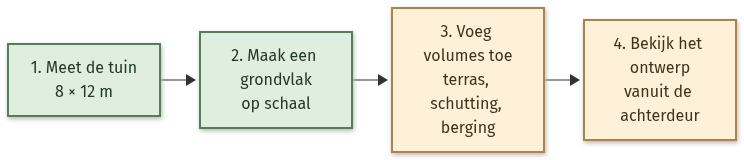
Geschikt voor: gebruikers die een 3D-model met eigen afmetingen willen maken en bereid zijn het programma te leren. Voor een eerste snelle tuinschets is het meestal meer werk dan myGarden. We behandelen de echte modelleerhandelingen later apart in de geplande SketchUp-handleiding, zodat dit artikel een vergelijking blijft.
4. Planner 5D: eenvoudig schakelen tussen 2D en 3D
Bij Planner 5D maakt u een plattegrond en wisselt u tussen 2D en 3D. Het programma is vooral bedoeld voor het ontwerpen van woningen en interieurs. Toch kunt u het gebruiken om de positie van grote tuinonderdelen en de overgang tussen huis en terras te beoordelen. De webeditor werkt op een computer; daarnaast zijn er apps voor verschillende apparaten.
De gratis Basic-versie laat u projecten opzetten, maar geeft geen volledige toegang tot alle objecten en functies. In het officiële overzicht van abonnementen staat dat de catalogus, uitgebreide aanpassingen en professionele renders per pakket verschillen. Een gratis 3D-weergave is dus niet automatisch een fotorealistische render die u vrij kunt exporteren.
Het voordeel is de laagdrempelige overgang tussen tekening en ruimtelijk beeld. De beperking is dat u afhankelijk blijft van de objecten en aanpassingen die uw abonnement toestaat. Als u een specifieke Nederlandse voortuin met exacte plantsoorten of materiaalopbouw wilt uitwerken, is het geen volwaardig beplantings- of bestekprogramma.
Geschikt voor: mensen die vooral willen zien hoe de tuin bij het huis past en graag met een visuele editor werken. Controleer de prijs altijd op uw apparaat: de website en appwinkels kunnen verschillende betaalopties tonen.
Zelf een tuin in 2D en 3D maken? Open Planner 5D Garden Planner. U kunt gratis starten; betaalde functies zijn optioneel. Dit is een affiliate-link: bij een aankoop ontvangen wij mogelijk commissie.
5. Sweet Home 3D: gratis downloaden voor Windows, Mac en Linux
Sweet Home 3D is een gratis 2D- en 3D-programma dat u op een computer kunt installeren. Het is open source en is in de eerste plaats ontwikkeld voor woningen en interieurs. U kunt een plattegrond maken, objecten toevoegen en het ontwerp in 3D bekijken. De gratis download is een andere aanbieding dan sommige betaalde appwinkelversies met een grotere bibliotheek.
Voor een eenvoudige tuin kunnen de plattegrond en de vrije plaatsing van objecten nuttig zijn. U kunt bijvoorbeeld laten zien waar een terras aan de woning grenst of hoe een bijgebouw ten opzichte van de gevel ligt. Wel moet u bij het tekenen van borders, beplanting en paden vaker werken met omwegen of aangepaste objecten. Dat maakt het minder geschikt als u uitsluitend de tuin wilt ontwerpen.
Geschikt voor: wie gratis op de eigen Windows-, Mac- of Linux-computer wil tekenen en het programma ook voor het huis wil gebruiken. Heeft u vooral een complete tuin met plantvakken en tuinpaden nodig, dan is een tuin-specifieke planner meestal logischer.
De officiële Sweet Home 3D-website beschrijft ook een online versie. Wat beschikbaar is, kan per download en platform verschillen; controleer dit voordat u bestanden uitwisselt.
6. Garden Planner: een tuinprogramma voor Windows en Mac
Garden Planner van Small Blue Printer is specifiek gemaakt voor tuin- en landschapsontwerp. U tekent in 2D met symbolen voor planten, paden, terrassen, hekken, water en tuinonderdelen. Het programma biedt volgens de fabrikant ook een 3D-weergave waarin u uw ontwerp ruimtelijk kunt bekijken.
Dit pakket is interessant voor iemand die bewust een tuin wil uitwerken en liever een programma op de eigen computer installeert dan steeds in een browser werkt. U kunt objecten in een tuinschets plaatsen zonder eerst zelf elk plantenmodel te bouwen. De programma’s voor Windows en macOS zijn bedoeld voor lokaal gebruik.
Is Garden Planner gratis? Niet blijvend. Er is een downloadbare proefversie van 15 dagen. Volgens de aanbieder bevatten afdrukken en geëxporteerde beelden tijdens de proefperiode een watermerk. De volledige versie kost op 5 november 2026 volgens de productpagina 48 Amerikaanse dollar, eenmalig. Dat is geen europrijs en eventuele belastingen of omrekening kunnen verschillen.
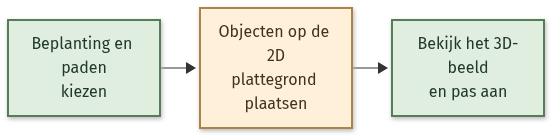
Geschikt voor: wie eenvoudige tuinsoftware wil installeren en bereid is eenmalig te betalen. Wie echt een volledig gratis programma zoekt, moet dit pakket niet verwarren met software die na 15 dagen kosteloos bruikbaar blijft.
Wat kunt u met een gratis tuinontwerp programma echt doen?
Het woord ‘gratis’ kan drie dingen betekenen. Soms is het complete programma gratis, zoals GARDENA myGarden voor eenvoudige 2D-plannen. Soms is er een blijvend gratis basispakket met beperkingen, zoals bij Floorplanner of Planner 5D. En soms is de software alleen tijdelijk gratis te proberen, zoals bij Garden Planner.
Daarom is het verstandig om eerst de laatste stap te controleren: wat kunt u uiteindelijk opslaan of meenemen? Een ontwerp kan er op het scherm uitstekend uitzien, maar zonder een goed exportbestand niet handig zijn voor de hovenier. Soms krijgt u alleen een kleine afbeelding met watermerk. In andere pakketten zijn de gewenste formaten of extra objecten betaald.
Bij Floorplanner zijn 2D- en 3D-SD-afbeeldingen gratis, maar met een watermerk. SketchUp Free heeft volgens zijn officiële functietabel beperkingen voor bepaalde bestandsimports en exports. Planner 5D laat gratis 2D en 3D zien, maar houdt delen van de catalogus en realistische beelden achter betaalde pakketten. Garden Planner is na de proefperiode niet kosteloos te blijven gebruiken.
Ons advies: maak eerst één eenvoudig project en zoek meteen de knop voor opslaan, afdrukken of exporteren. Kijk pas daarna hoeveel tijd u in het hele ontwerp investeert. Schaf geen abonnement aan alleen omdat u de eerste tekening al bijna af heeft.
Wanneer kiest u 2D of 3D? Controleer maten en export
Voor de indeling is 2D vaak voldoende
Wanneer u wilt weten of een terras van 4 × 3 meter past, of een tuinpad ruim genoeg is, is een plattegrond met betrouwbare afmetingen belangrijker dan een fotorealistisch plaatje. Een 2D-ontwerp laat goed zien waar terras, gazon en groen komen en hoeveel ruimte overblijft. Kijk of het programma in meters werkt, of u maten exact kunt invoeren en of u de afstanden achteraf nog kunt aanpassen.
3D is nuttig voor hoogte, zicht en uitstraling
Wilt u weten of een overkapping te massief is, of een schutting het uitzicht blokkeert? Dan voegt een 3D-programma waarde toe. Zorg er wel voor dat de hoogtes kloppen. Een 3D-model met verkeerde schuttinghoogte of een veel te kleine boom geeft een mooi maar misleidend beeld. Gebruik steeds hetzelfde camerastandpunt wanneer u twee ontwerpen vergelijkt.
Een afbeelding is geen technische aanlegtekening
Een JPEG of PNG is handig om een idee te delen. Een PDF met maatvoering kan voldoende zijn voor een eerste gesprek. Wilt u dat iemand er werkelijk op kan uitzetten, dan zijn vaak een betrouwbare schaal, duidelijke maatlijnen, peilen, materiaalopbouw en soms CAD-bestanden nodig. Controleer vooraf of uw programma en abonnement die gegevens of formaten kunnen leveren.
De gebruiksrechten zijn ook belangrijk. SketchUp Free vermeldt bijvoorbeeld dat de gratis versie niet voor commercieel gebruik bedoeld is. Als u voor klanten tuinen ontwerpt, gebruik dan niet zomaar het gratis abonnement dat voor privégebruik is geschreven.
Praktisch voorbeeld: een tuin van 8 × 12 meter
Stel dat u een achtertuin heeft van 8 meter breed en 12 meter diep. De totale oppervlakte is dan 96 m². U wilt bij de achterdeur een terras van 4 × 3 meter, aan de zijkant een pad van 1 meter breed en achterin twee plantvakken. De rest blijft zoveel mogelijk open voor gras.
Ons vergelijkingsscenario: dezelfde tuin in elk programma
4 × 3 m
Zelfgemaakte zoneschets, niet uit een genoemd programma
Zelfde uitgangspunten bij ieder pakket:
- Tuin van 8 × 12 meter (96 m²).
- Terras van 4 × 3 meter (12 m²).
- Pad van 1 × 12 meter aan de zijkant.
- Twee plantvakken aan de achterkant.
- Beoordeel het beeld vanaf de achterdeur.
Wat we vergelijken: maten invoeren, objecten plaatsen, 3D kunnen bekijken en het resultaat bruikbaar opslaan.
Scorekaart: welk programma past bij deze tuin?
We leggen dezelfde wensenlijst van de tuin van 8 × 12 meter naast de functies van drie programma’s. De beoordeling hieronder is een redactionele vergelijking op basis van officiële documentatie, geen uitgevoerde praktijktest. De bestaande vergelijkingstabel bovenaan geeft het overzicht van alle zes programma’s; hier kijken we specifiek naar deze ene tuin.
| Programma | Tuin in 2D | Tuin in 3D | Gratis: wat is de grens? | Ons advies voor 8 × 12 m |
|---|---|---|---|---|
| GARDENA myGarden | Sterk voor gazon, borders, terras en grindpad op een raster van 1 m² per vak. | Geen 3D-functie beschreven in de officiële tuinplanner. | Gratis tuinindeling; de sprinklerplanner is inbegrepen. | Onze keuze voor een eenvoudige 2D-tuintekening. |
| Floorplanner Basic | Plattegrond tekenen, vooral handig om woning en terras samen te bekijken. | Ja, met 3D-weergave en exports. | Gratis exports van 960 × 540 pixels met watermerk; maximaal één gratis export per tien minuten. Betere kwaliteit kost credits. | Interessant als de aansluiting op de woning centraal staat. |
| Planner 5D | Aparte tuinplanner met planten, paden, terrassen en tuinmeubels. | Ja, wisselen tussen 2D en 3D. | Gratis basispakket met een deel van de objectencatalogus; uitgebreide realistische renders en extra functies zijn betaald. | Onze keuze voor een tuin in 3D visualiseren. |
Hoe werkt dezelfde tuin in deze drie programma’s?
1. GARDENA myGarden – voor een duidelijke indeling. Teken het perceel van 8 × 12 meter op het metrische raster. Voeg daarna een terras van 4 × 3 meter, een grindpad van 1 meter breed en twee plantvakken toe. De officiële handleiding beschrijft hoe u oppervlakken tekent en vormen aanpast. U ziet de verdeling vooral van bovenaf; voor een 3D-indruk kiest u beter een andere tool.
2. Floorplanner – voor de verhouding tussen huis en terras. Zet de achtergevel en de tuindeur bij de plattegrond, teken de gewenste buitenindeling en bekijk de ruimtelijke verhouding in 3D. De gratis Basic-versie is geschikt om het idee te beoordelen. Wilt u een scherpe afbeelding zonder watermerk delen, dan heeft u een projectupgrade met credits nodig. Het programma is niet specifiek voor tuinontwerp ontwikkeld.
3. Planner 5D – voor het totaalbeeld van uw tuin. Gebruik de aparte Garden Planner om de tuin af te bakenen, het terras, pad en de plantvakken te plaatsen en daarna van 2D naar 3D te schakelen. Daarmee beoordeelt u de sfeer en de plaats van meubels of planten vanuit verschillende hoeken. Begin gratis; controleer of de benodigde objecten en gewenste renderkwaliteit binnen het gratis pakket vallen.
Conclusie voor deze voorbeeldtuin: Wilt u vooral maten en oppervlakken vastleggen, dan is GARDENA myGarden de logische gratis keuze. Wilt u zien hoe de tuin er in 3D uit kan zien, dan heeft Planner 5D op basis van de beschreven tuinfuncties onze voorkeur. Floorplanner is vooral interessant wanneer de indeling van het huis en het terras samen belangrijk zijn.
Wat zeggen gebruikers over Planner 5D?
De ervaringen met Planner 5D lopen uiteen. Op Capterra stond de software op 5 november 2026 op 4,5 van 5 bij 118 beoordelingen, terwijl Trustpilot 2,5 van 5 bij 887 reviews liet zien. Gebruikers waarderen onder meer de ontwerpopties, maar er zijn ook klachten over prestaties en abonnementsbetalingen. Deze beoordelingen gaan over het gehele platform, niet uitsluitend over de tuinplanner. Controleer daarom bij een proefperiode vooraf de prijs, verlengingsdatum en opzegvoorwaarden.
Bronnen en werkwijze (5 november 2026): GARDENA-handleiding, Floorplanner Basic, Planner 5D Garden Planner, Planner 5D-prijzen, Capterra en Trustpilot. De stappen hierboven beschrijven wat de aanbieders zeggen mogelijk te maken; wij hebben de drie programma’s niet zelf met dit ontwerp doorlopen.
Controleer vóór u doorgaat of het 8 × 12 meter grote grondvlak echt als 96 m² is ingevoerd, of het terras 12 m² is en of het pad overal de benodigde vrije doorgang heeft. Een realistisch beeld is geen compensatie voor verkeerde maten.
Online tuin ontwerpen, downloaden of op een Mac werken?
Gratis tuinontwerp programma online
GARDENA myGarden, Floorplanner, SketchUp for Web en Planner 5D zijn toegankelijk via een browser. Het voordeel is dat u doorgaans geen aparte desktopinstallatie hoeft te doen. Daar staat tegenover dat u mogelijk een account en internetverbinding nodig heeft. Controleer of uw browser en computer krachtig genoeg zijn als het 3D-model groot wordt.
Gratis tuinontwerp software downloaden
Wilt u een programma op uw computer installeren, kijk dan naar Sweet Home 3D. Het biedt een gratis desktopversie voor Windows, macOS en Linux. Garden Planner kunt u ook downloaden voor Windows en Mac, maar de gratis versie is een proefperiode van 15 dagen. Een gratis download betekent dus niet altijd gratis blijven gebruiken.
Tuinontwerp software op Mac of Windows
De browserprogramma’s werken in beginsel op beide systemen zolang de browser wordt ondersteund. Voor de desktopprogramma’s moet u een bijpassende versie downloaden. Controleer vooraf de systeemvereisten, zeker bij oudere Macs of wanneer u een Windows-app op een werkcomputer wilt installeren.
Een tuin ontwerpen op tablet of telefoon
Een kleine wijziging is soms goed op een tablet te doen. Voor exacte maten, lange paden of complexe 3D-bewerkingen werkt een groot scherm met muis doorgaans prettiger. Zo zegt GARDENA zelf dat myGarden vooral bedoeld is voor tablet, laptop of pc, hoewel u een tuin ook via de smartphone kunt openen.
Welke software kiest u voor uw situatie?
Wilt u alleen snel een gratis tuinschets? Begin met GARDENA myGarden. Voor een overzichtelijke 2D-indeling heeft u meestal geen zware 3D-software nodig.
Wilt u naast de plattegrond ook een eenvoudig 3D-beeld? Bekijk Floorplanner of Planner 5D. Controleer daarbij de gratis exportkwaliteit en of de beschikbare buitenobjecten passen bij wat u wilt maken.
Wilt u zelf nauwkeurige 3D-vormen of hoogteverschillen modelleren? SketchUp Free biedt veel vrijheid voor privégebruik, maar vraagt meer oefening. Gebruik een betaalde versie als u functies of gebruiksrechten nodig heeft die niet in Free zijn opgenomen.
Wilt u software installeren voor het huis én eenvoudige 3D-beelden? Sweet Home 3D kan een gratis start zijn. Voor een programma dat sterker op tuinobjecten is gericht, kunt u de betaalde Garden Planner proberen.
Wilt u vooral een prachtig realistisch beeld zonder zelf een 3D-model te bouwen? Kijk dan niet alleen naar ‘gratis 3D’. Een fotorealistische render vraagt vaak een betaald pakket of hulp van iemand die dat soort beelden maakt.
Wanneer kost zelf een tuin in 3D tekenen te veel tijd?
Een goede tuinindeling begint bij de keuzes die u maakt. Wilt u een terras van 20 m² of liever meer planten? Waar loopt het pad en van welke plek ziet u de tuin? Die vragen lost software niet automatisch op. Het programma helpt pas daarna om uw keuzes te tekenen en te bekijken.
Heeft u al een plattegrond met maten, dan kunt u onderzoeken of iemand die kan omzetten naar een 3D-tuinvisualisatie. Dat kan tijd schelen wanneer u zelf geen 3D-programma wilt leren. Vraag wel na wat in het pakket zit: één beeld of meerdere camerastandpunten, één ontwerp of verschillende varianten, en of er revisies mogelijk zijn.
Een 3D-visualisatie is niet hetzelfde als een compleet nieuw tuinontwerp. De visualisatie toont hoe uw bestaande plan eruit kan zien. Bij een volledig nieuw ontwerp horen mogelijk ook een programma van wensen, alternatieve indelingen, materiaalkeuze en beplanting. Heeft u nog helemaal geen indeling, bekijk dan eerst onze complete gids voor tuinontwerp.
Wilt u specifiek weten hoe een bestaande tuintekening in beeld wordt gebracht, lees dan onze aparte pagina tuin in 3D laten visualiseren. Op deze vergelijkingspagina blijft de keuze van geschikte software centraal staan.
Veelgestelde vragen over tuinontwerpsoftware
Voor een eenvoudige 2D-indeling is GARDENA myGarden een logische eerste keuze. Wilt u ook een 3D-beeld, kijk dan naar de gratis versies van Floorplanner, Planner 5D of SketchUp. Het beste programma hangt af van uw doel.
Ja. SketchUp Free heeft een gratis webmodelleur voor persoonlijk gebruik. Floorplanner en Planner 5D bieden een gratis 2D- en 3D-basis. Let op beperkingen bij de export, objectbibliotheek en realistische beelden.
Browserprogramma’s zoals GARDENA myGarden, Floorplanner, Planner 5D en SketchUp for Web werken in de browser op een geschikte Mac. Sweet Home 3D en Garden Planner bieden daarnaast een download voor macOS.
De gratis desktopversie van Sweet Home 3D is beschikbaar voor Windows. Garden Planner heeft een te downloaden proefversie van 15 dagen en is daarna betaald. Veel andere programma’s werken zonder installatie in de browser.
Een schets met afmetingen is mogelijk, maar een prettige 2D- of 3D-weergave is niet automatisch een technisch correcte aanlegtekening. Controleer export, maatvoering, hoogtes, afwatering en details apart.
Sommige aanbieders, waaronder Floorplanner bij gratis SD-exporten, plaatsen een watermerk op het resultaat. Hogere exportkwaliteit of afbeeldingen zonder watermerk kunnen credits of een betaald pakket vereisen.
Nee. Een visualisatie laat zien hoe een bestaand ontwerp eruit kan zien. Een volledig nieuw tuinontwerp kan ook functies, maatvoering, beplanting en materiaalkeuzes uitwerken. Controleer vooraf wat een aanbieder precies levert.
Ons advies: begin met de eenvoudigste tool die uw vraag kan beantwoorden. Voor een snelle indeling is 2D vaak genoeg. Wilt u hoogtes, zichtlijnen of de uitstraling beoordelen, kies dan een 3D-programma en controleer vooraf de exportmogelijkheden. Zo kiest u software op basis van uw doel, niet op basis van de mooiste reclameafbeelding.
Bronnen en controle: GARDENA, Floorplanner, SketchUp, Planner 5D, Sweet Home 3D en Garden Planner. Inhoud gecontroleerd op 5 november 2026; gratis voorwaarden en functies kunnen wijzigen.